

【教學】如何製作Windows 11 系統安裝隨身碟 (USB) → 電腦重灌需要


Windows 11 在2021年10月5日正式上市,但目前沒有零售版,也就是說如果您想直接安裝Win11請自行到官網下載。
如何製作Windows 11 系統安裝隨身碟 (USB),說明如下:
請先準備好一支USB隨身碟(容量8G以上),並插在電腦上。
注意:隨身碟在製作過程中會被格式化,請先備份隨身碟裡的資料。
然後到微軟官網下載,如下步驟~
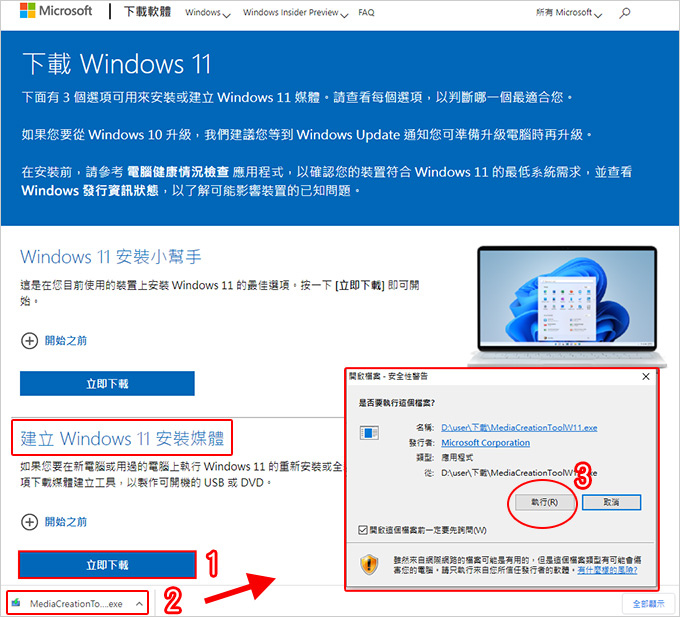
Step01:到官網 下載 Windows 11
如上圖下載安裝檔後執行。
請注意要下載win11就到官網下載,最好不要去其他第三方網站下載。
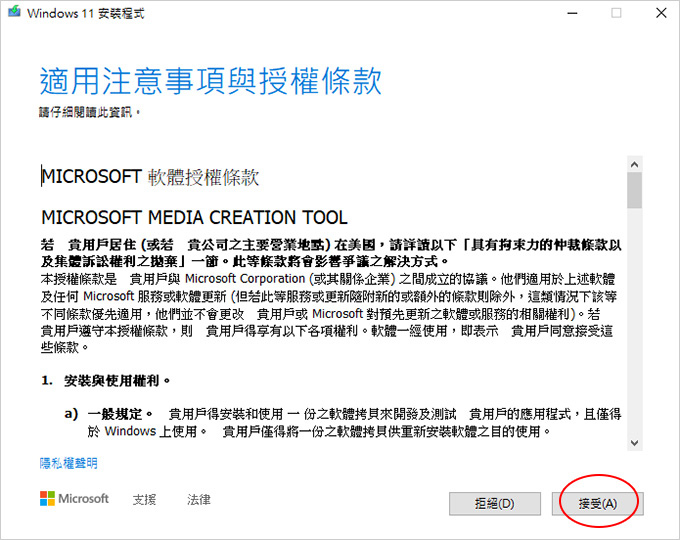
Step02:接受
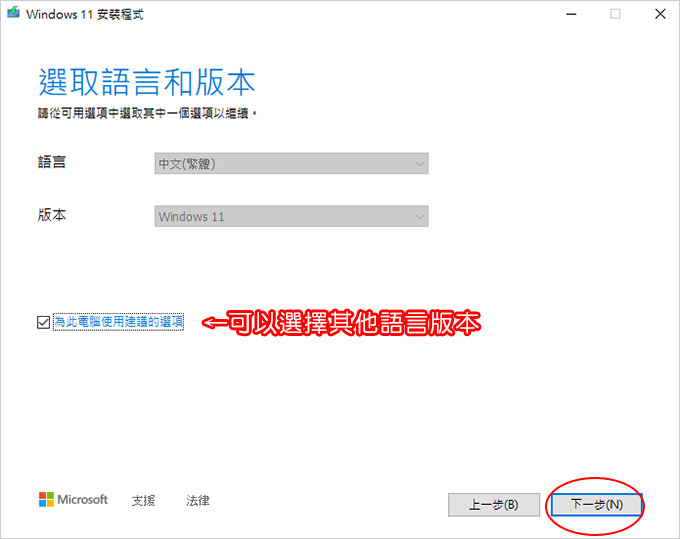
Step03:下一步
你的電腦如果是win10繁體版,預設下載就是win11繁體版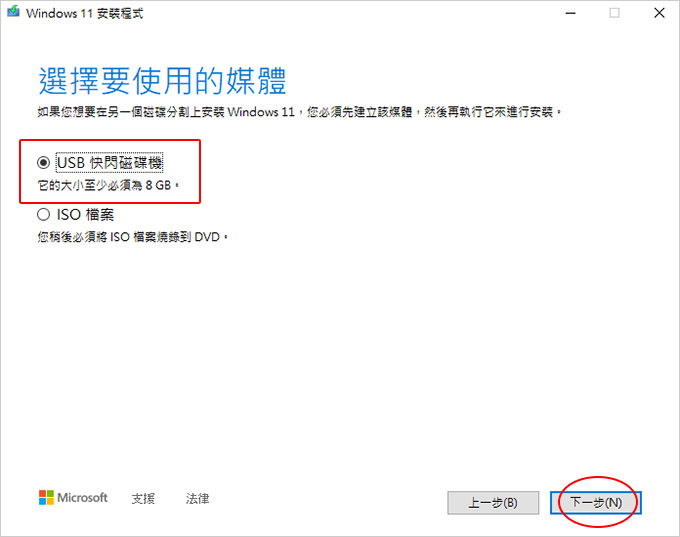
Step04:USB快閃隨身碟(8G以上)→下一步
這一個步驟是重點,如果您想要直接製作WIN11安裝隨身碟,請選擇「USB快閃磁碟機」
另一個選項是下載後燒DVD,但這個選項現在就不考慮了,現在都是隨身碟安裝了。
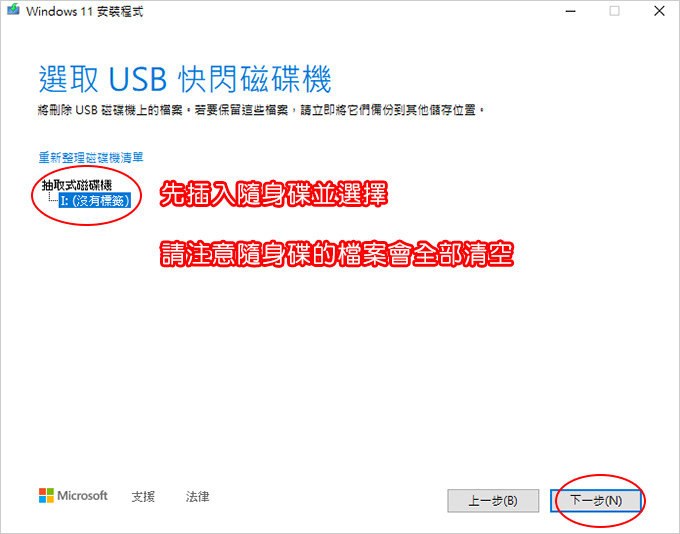
Step05:選擇隨身碟→下一步
你要先插入隨身碟才會出現抽取式磁碟機
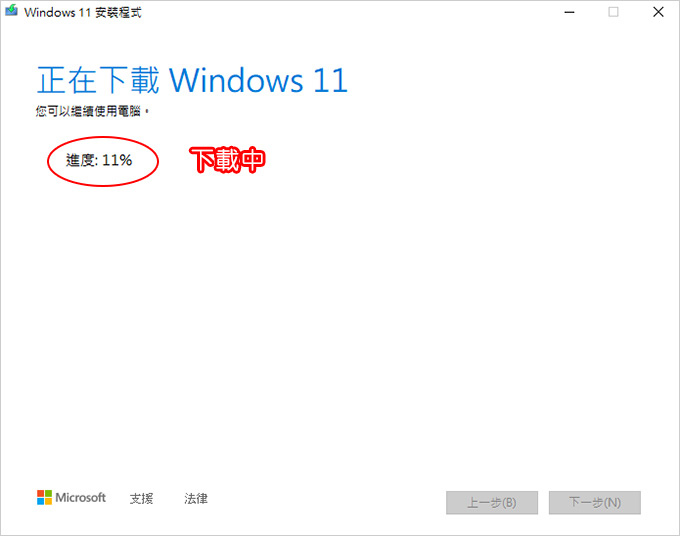
Step06:下載WIN11 安裝檔
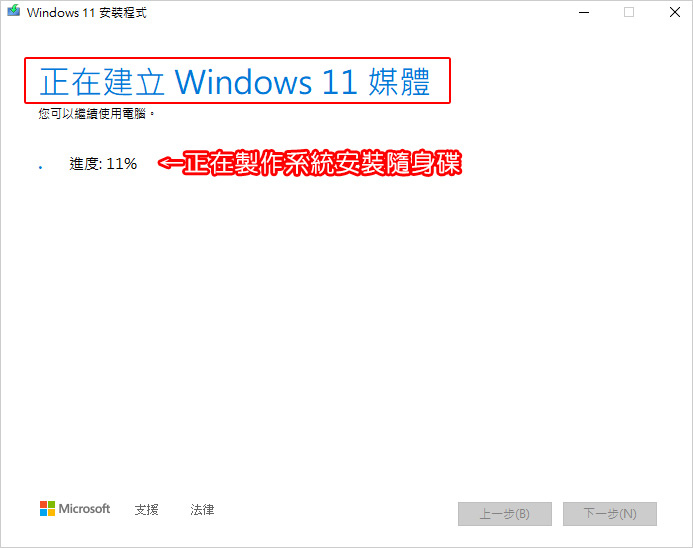
Step07:正在製作系統安裝隨身碟
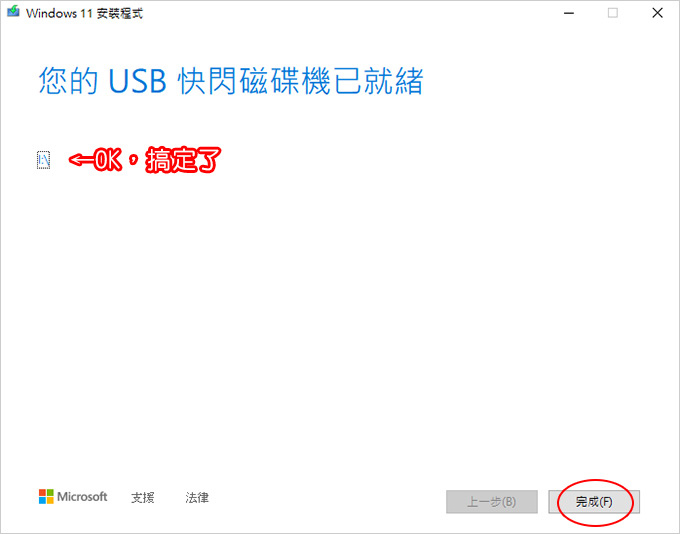
Step07:win11系統安裝隨身碟完成了
以上的過程從下載到win11安裝隨身碟製作好,我用i5+60M網速實測大約要30分鐘。

↑您可以看一下剛剛建立的隨身碟的內容,容量佔4.21GB,也就是說你的隨身碟一定要8G以上。
如果您有買正版,彩盒版會附安裝「隨身碟」,隨機版有附安裝「光碟」。
因為Win11後續還會出重大更新版本,如果安裝最新版的Win11,那麼就是參考本文到微軟官網下載,然後製作成USB安裝隨身碟。
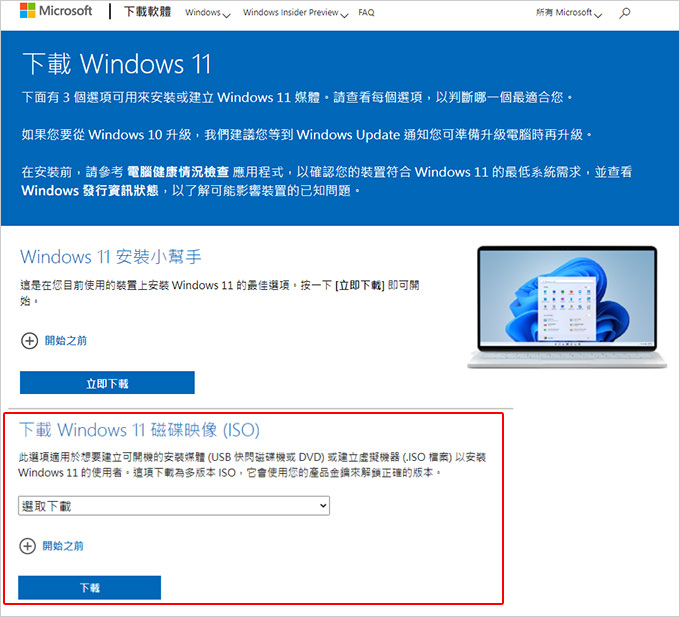
如果您想 下載 Windows 11 磁碟映像(ISO),然後再另外用第三方軟體製作開機隨身碟也行,如上圖,一樣是到官網下載。
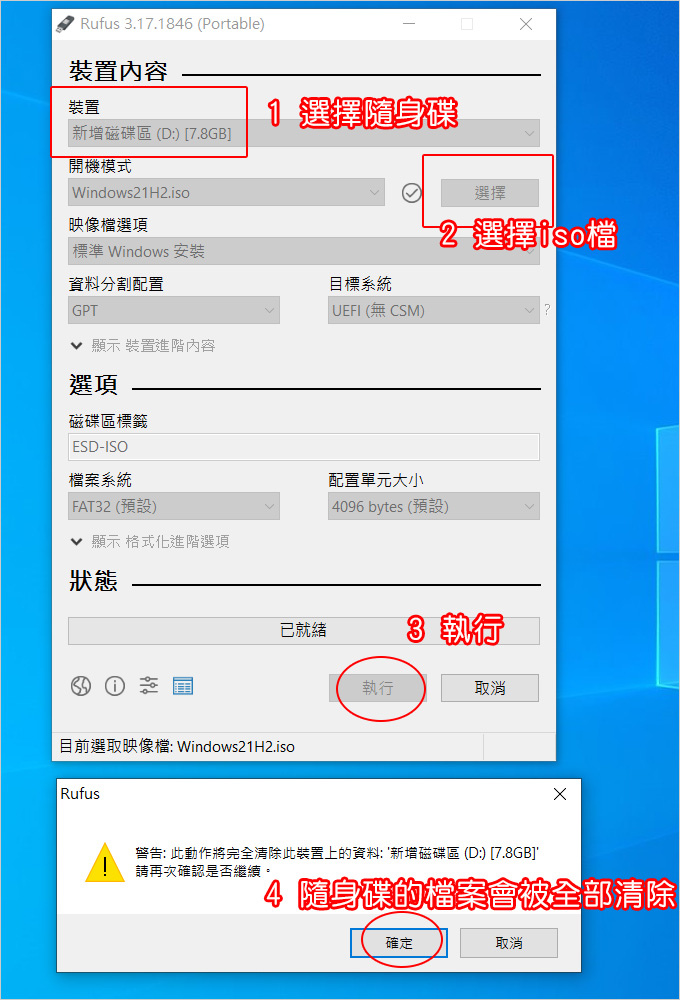
補充:
上面步驟05有一個「下載ISO檔」,我的習慣是先下檔ISO檔,然後再用開機隨身碟製作工具軟體製作:Rufus 輕鬆製作可開機的隨身碟 (如上圖所示,只要三個步驟,這樣反而比較簡單)
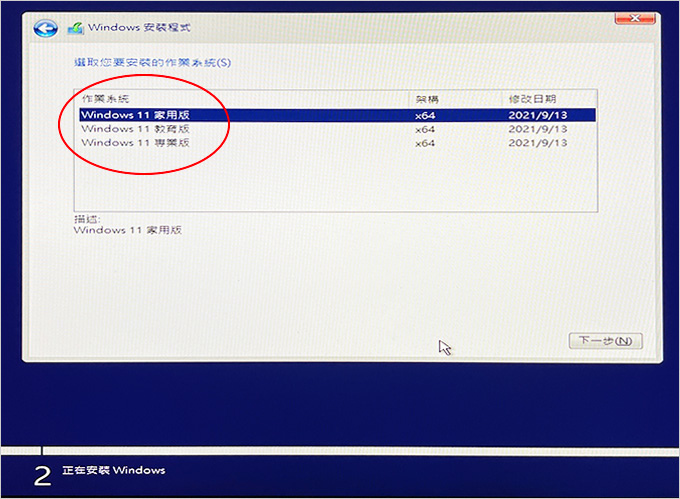
問:下載安裝檔時,怎麼沒有問我要家用版或專業版?
答:下載的ISO安裝檔是家用、教育、專業三合一,安裝時請再自行選擇即可。
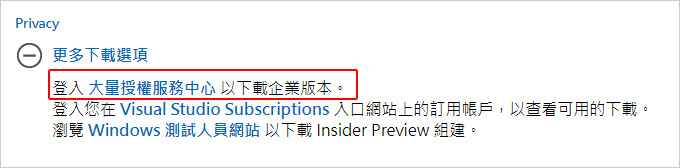
如果您需要的是企業版,下方的「更多下載選項」,要先登入大量授權服務中心即可下載。

 Intel Alder Lake-s Core (I3/I5/I7/I9) 12代 1700腳位
 AMD AM4 RYZEN 3000/4000/5000
 工作站主機板
 2.5吋 SATA SSD固態硬碟

 NVIDIA 專業繪圖卡
 LC_ASUS 華碩
 十銓 T-Force
 NZXT 恩傑
 酷碼 CoolerMaster
 darkFlash 大飛
 LIAN LI 聯力工業
 ThermalRight 利民
 TRYX 創氪星系
 Thermaltake 曜越
 GIGABYTE 技嘉科技
 GAMDIAS 乾爹
 JONSBO 喬思伯
 COUGAR 美洲獅
 UPHERE
 Deepcool 九州風神
 Noctua 貓頭鷹
 SAMA 先馬
 infotec 英富達
 Fractal Design
 SilverStone 銀欣
 MONTECH 君主
 FSP 全漢
 SeaSonic 海韻
 凱斯克 KissQuiet
 Corsair 海盜船
 MSI 微星
 SAMSUNG 三星
 Synology 群輝
 CyberPower